Landing pagesPor Karine Sackt7 de novembro de 2026 6 min de leitura
Checklist de landing page: o que conferir antes de mandar tráfego
Os 9 itens que eu confiro em toda landing page antes de ligar o anúncio, com o que é, por que importa e como deixar pronto.
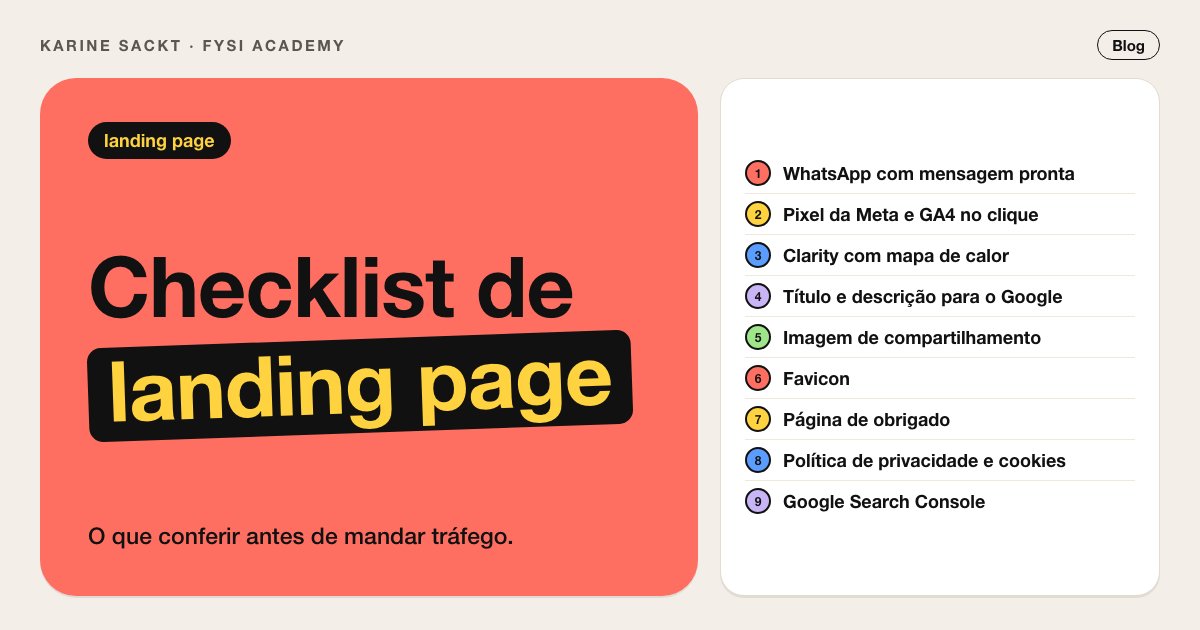
A página ficou pronta, o layout está bonito e o cliente aprovou. Antes de ligar o anúncio, existe uma camada que quase ninguém mostra: tudo o que faz a página vender, ser medida e ser encontrada.
Esta é a lista que eu confiro em toda landing page que sai da Fysi. Para cada item, você encontra o que é, por que importa e como deixar pronto.
Quer imprimir e ir marcando? Baixe o checklist em PDF, com os 9 itens e espaço para conferir cada um.
1. Botão de WhatsApp com mensagem pronta
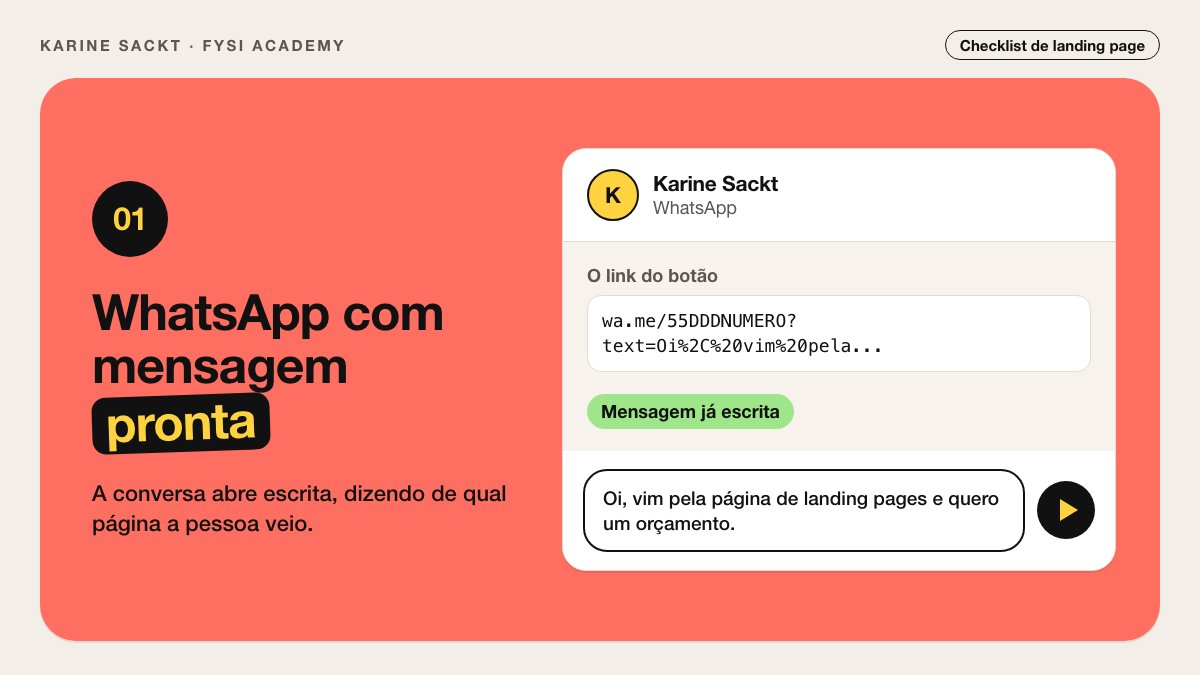
Por que importa: a pessoa clica e a conversa já abre escrita. Ela só aperta enviar. Quanto menos esforço, mais contato.
Como fazer:
- Use o link https://wa.me/55DDDNUMERO?text= seguido da mensagem.
- Escreva a mensagem dizendo de onde a pessoa veio. Exemplo: "Oi, vim pela página de landing pages e quero um orçamento." Assim você sabe qual página trouxe cada contato.
- Troque os espaços da mensagem por %20, ou gere o link num gerador de link de WhatsApp.
- No celular, deixe um botão fixo no canto da tela. Ele acompanha a rolagem.
Como conferir: clique no botão pelo celular e veja se a conversa abre no número certo, com a mensagem completa.
2. Pixel da Meta e GA4, com evento no clique do botão
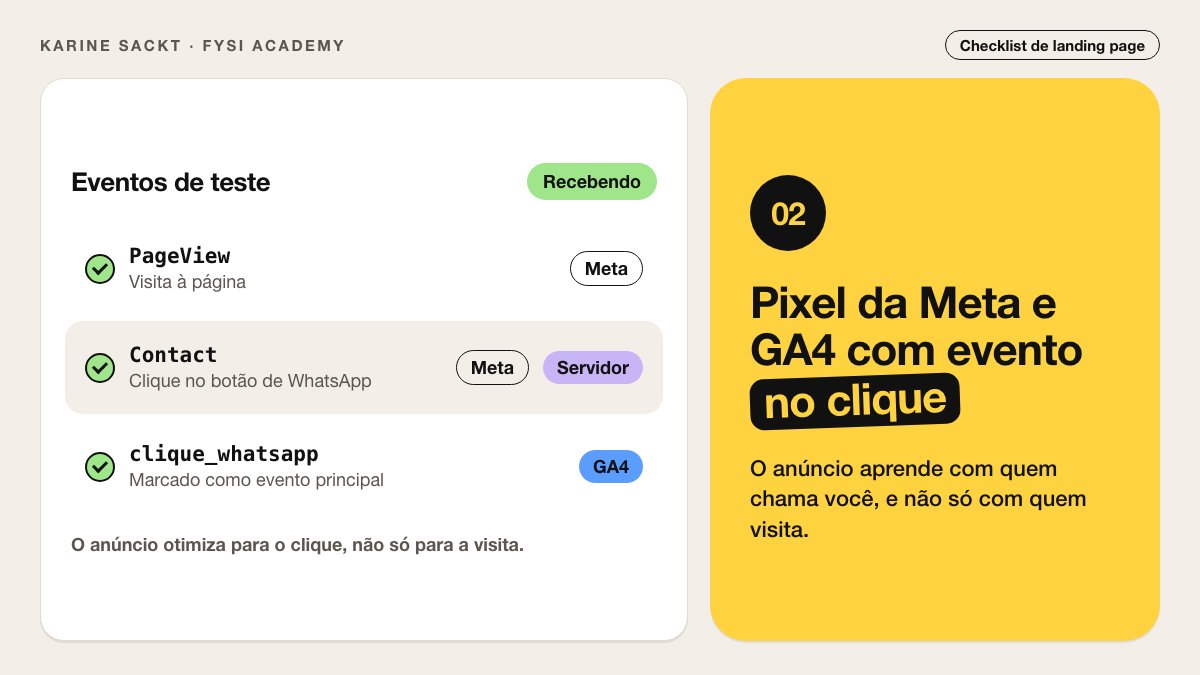
Por que importa: o anúncio aprende com quem age. Se a página registra só a visita, a Meta otimiza para gente que visita. Quando ela registra o clique no botão, otimiza para gente que chama você.
Como fazer:
- Instale o Pixel da Meta e o GA4. O caminho mais organizado é pelo Google Tag Manager, que guarda tudo num lugar só.
- Crie um evento para o clique no botão principal. Na Meta, use o evento Contact (ou Lead, se o botão levar a um formulário). No GA4, crie o evento (por exemplo, clique_whatsapp) e marque como evento principal.
- Se puder, ative a API de Conversões da Meta. Ela envia o evento também pelo servidor e recupera parte do que os bloqueadores de anúncio derrubam.
Como conferir: no Gerenciador de Eventos da Meta, abra Eventos de teste, entre na página e clique no botão. O evento precisa aparecer ali. No GA4, use o DebugView.
3. Clarity, com mapa de calor e gravação das visitas
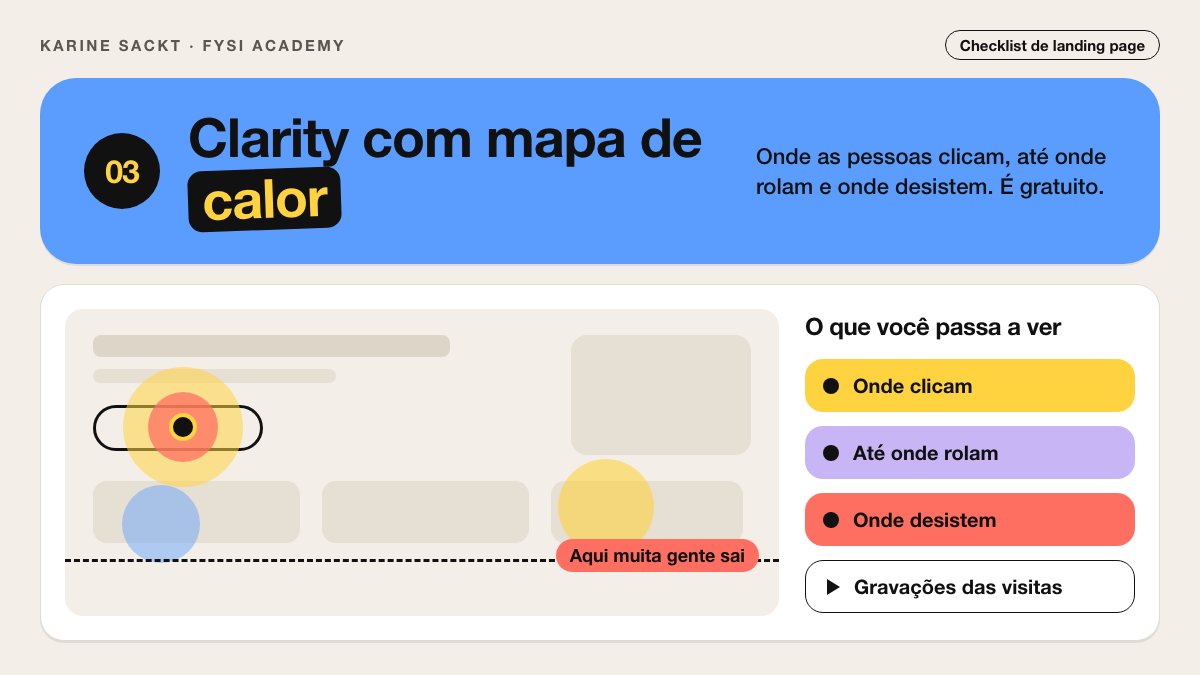
Por que importa: o Clarity mostra onde as pessoas clicam, até onde rolam e onde desistem. Você para de achar e passa a ver. É gratuito.
Como fazer:
- Crie um projeto em clarity.microsoft.com e instale o código (direto no site ou pelo Tag Manager).
- Em página de cliente, eu adiciono o e-mail dele no projeto (Settings → Team). Assim ele acompanha as gravações junto comigo e a conversa sobre ajustes fica baseada no que os visitantes fazem.
- O Clarity esconde por padrão o que a pessoa digita nos campos. Mantenha assim.
Como conferir: depois de algumas horas no ar, abra Recordings e Heatmaps e veja se as visitas aparecem.
4. Título e descrição para o Google
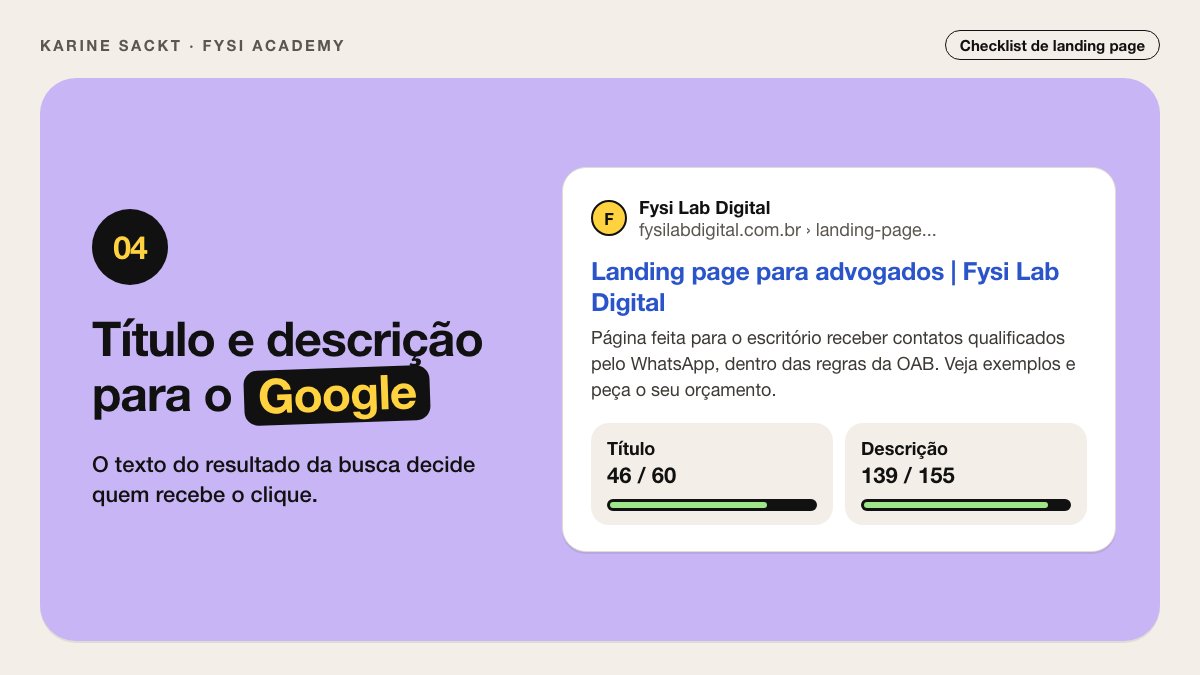
Por que importa: é o texto que aparece no resultado da busca. Ele decide se a pessoa clica em você ou no concorrente.
Como fazer:
- Título: até uns 60 caracteres, com a palavra que o seu cliente digita logo no começo. Exemplo: "Landing page para advogados | Fysi Lab Digital".
- Descrição: até uns 155 caracteres, dizendo o que a pessoa encontra e por que clicar.
- Cada página com o seu título e a sua descrição. Página repetida confunde o Google.
- No WordPress, use um plugin de SEO, como Rank Math ou Yoast, para preencher os dois campos.
Como conferir: pesquise o endereço da página no Google com site:seudominio.com.br e veja como o resultado aparece. Pode levar alguns dias depois de publicar.
5. Imagem de compartilhamento
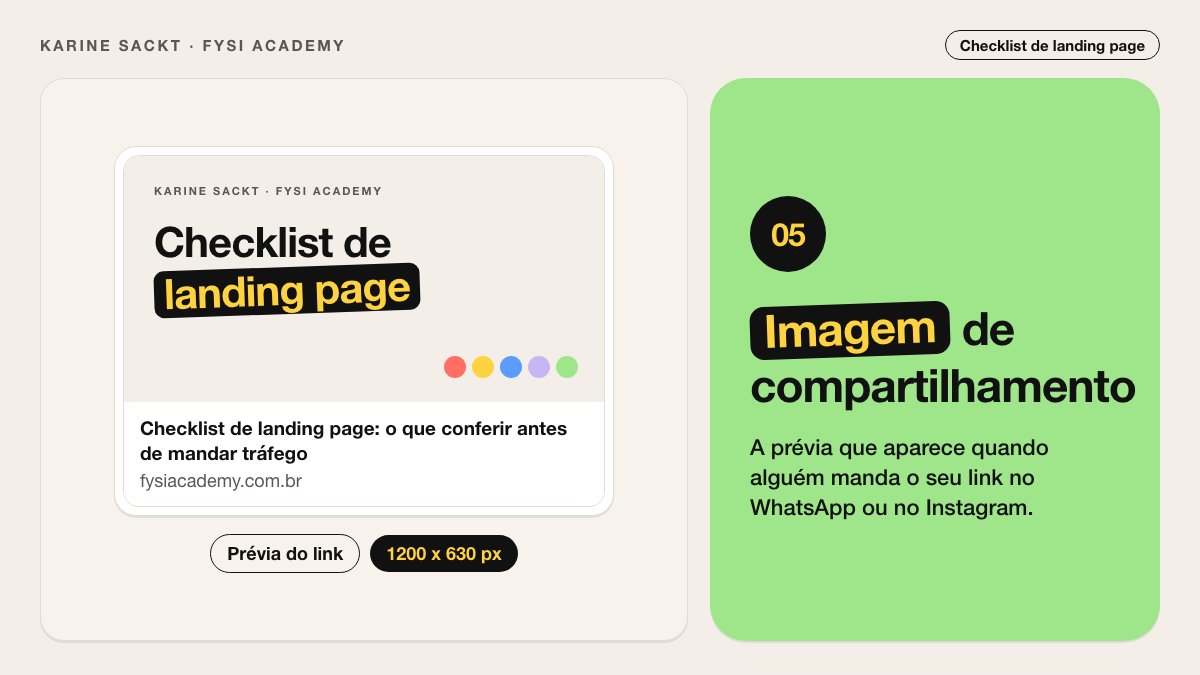
Por que importa: quando alguém manda o link no WhatsApp ou no Instagram, aparece uma prévia com imagem, título e descrição. Link com prévia bonita recebe mais clique do que link solto.
Como fazer:
- Crie uma imagem de 1200 x 630 px, com o título da página legível em tela pequena.
- Coloque como imagem de compartilhamento (Open Graph) no plugin de SEO, na aba de redes sociais.
Como conferir: cole o link no Depurador de Compartilhamento da Meta (developers.facebook.com/tools/debug) e clique em "Extrair novamente". Depois mande o link para você mesmo no WhatsApp e veja a prévia.
6. Favicon
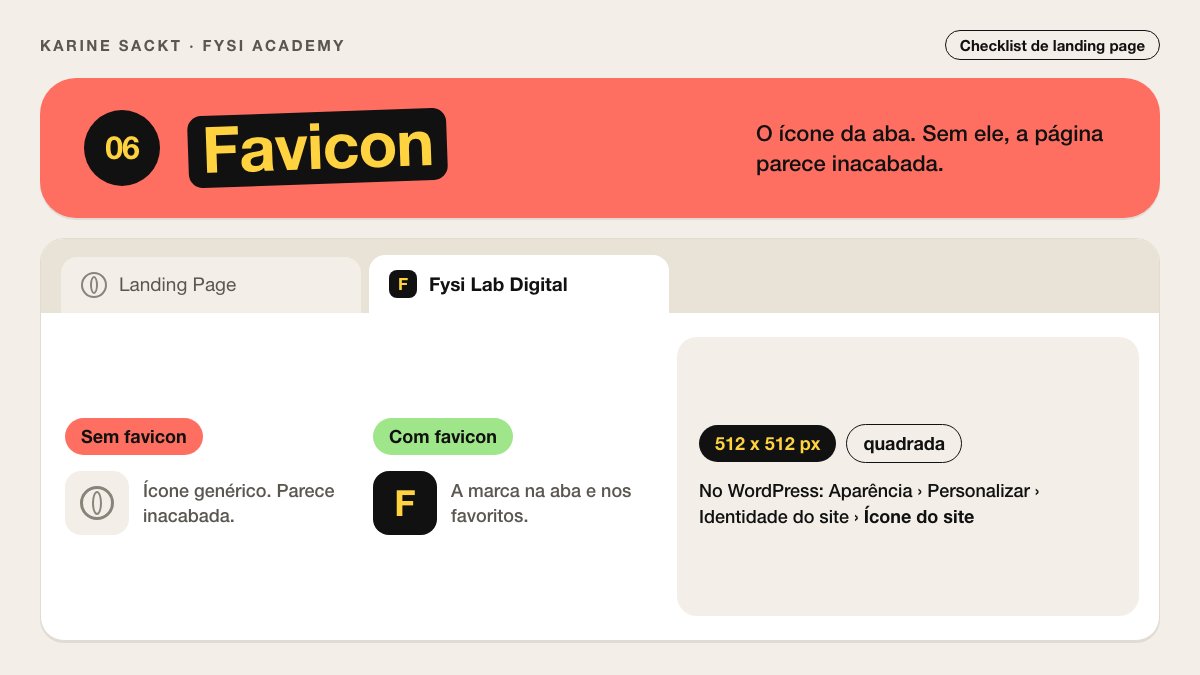
Por que importa: é o ícone pequeno na aba do navegador e nos favoritos. Sem ele, a aba mostra um ícone genérico e a página parece inacabada.
Como fazer:
- Use uma imagem quadrada de 512 x 512 px, com o símbolo da marca. Letra ou desenho simples, que funcione bem pequeno.
- No WordPress: Aparência → Personalizar → Identidade do site → Ícone do site.
Como conferir: abra a página numa aba nova e veja o ícone. Se não aparecer, limpe o cache do navegador.
7. Página de obrigado
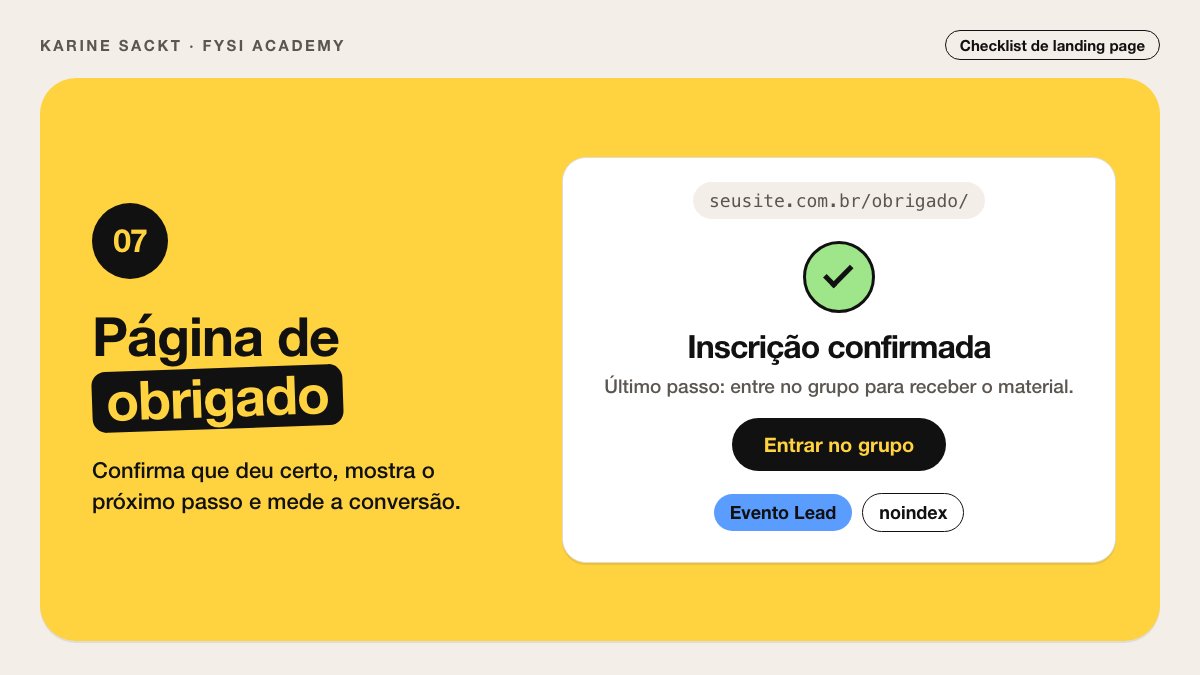
Por que importa: ela confirma para a pessoa que deu certo e diz qual é o próximo passo: entrar no grupo, agendar a conversa, baixar o material. E ela é o ponto mais confiável para medir conversão.
Como fazer:
- Depois do envio do formulário, leve a pessoa para uma página própria (por exemplo, /obrigado/).
- Coloque nela uma única ação clara.
- Dispare ali o evento de conversão (Lead na Meta e o evento principal no GA4).
- Marque a página como noindex, para ela não aparecer no Google.
Como conferir: preencha o formulário com dados de teste, veja se cai na página de obrigado e se o evento aparece no Gerenciador de Eventos.
8. Política de privacidade e aviso de cookies (LGPD)
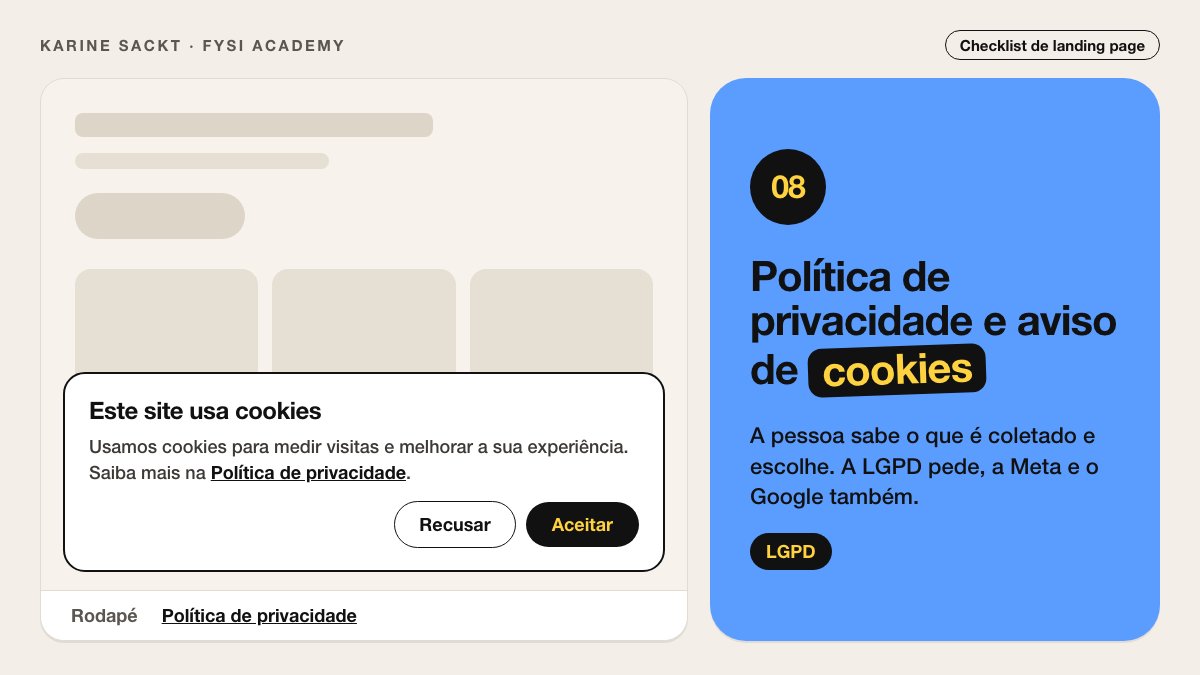
Por que importa: a página coleta dados (formulário, pixel, Clarity). A LGPD pede que a pessoa saiba o que é coletado e possa escolher. E a Meta e o Google pedem política de privacidade em página que recebe anúncio.
Como fazer:
- Crie a página de política dizendo quais dados você coleta, para quê, e como a pessoa pede a exclusão. Coloque o link no rodapé.
- Instale um aviso de cookies com as opções aceitar e recusar. No WordPress, plugins como Complianz, CookieYes ou Real Cookie Banner resolvem.
- Se usar ferramentas do Google, ative o modo de consentimento (Consent Mode), que respeita a escolha da pessoa.
Como conferir: abra a página numa janela anônima e veja se o aviso aparece e se o link da política funciona.
9. Google Search Console
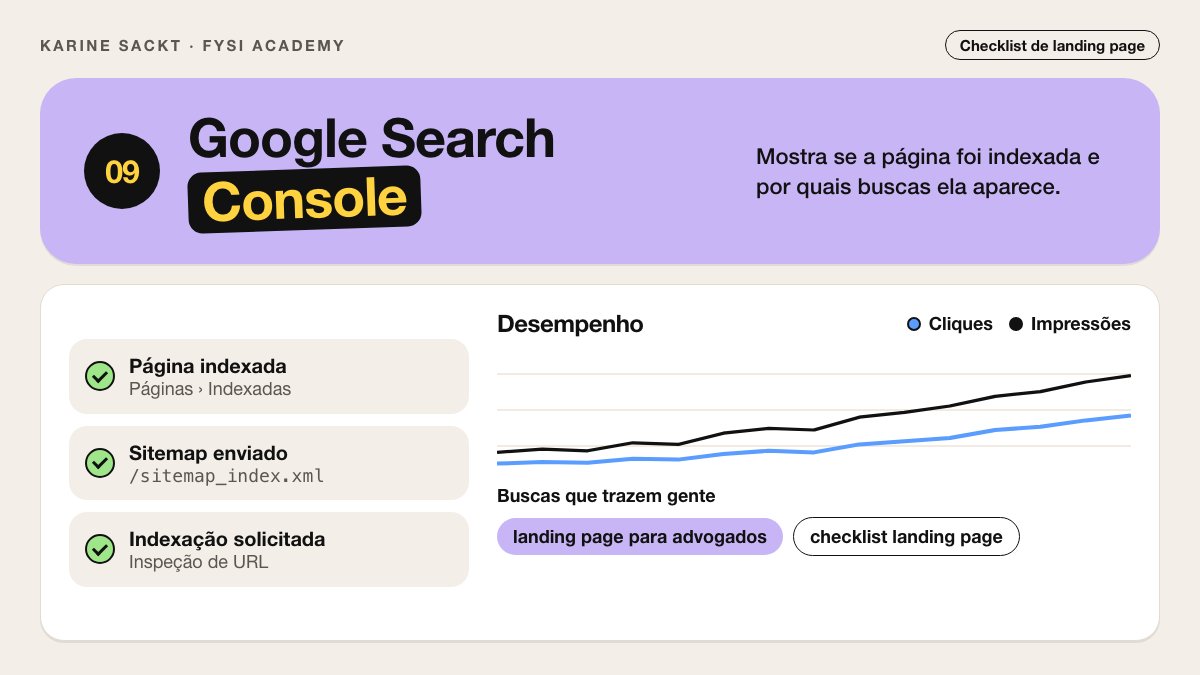
Por que importa: é o painel onde o Google mostra se a página está indexada, por quais buscas ela aparece e se tem algum erro. Sem ele, você não sabe se o Google encontrou o seu trabalho.
Como fazer:
- Entre em search.google.com/search-console e adicione o domínio. A verificação é feita com um registro no DNS.
- Envie o sitemap (no WordPress com Rank Math ou Yoast, o endereço costuma ser /sitemap_index.xml).
- Use Inspeção de URL → Solicitar indexação na página nova.
Como conferir: em alguns dias, a página aparece em Páginas → Indexadas, e em Desempenho você começa a ver as buscas que trazem gente até ela.
Resumo para salvar
- WhatsApp com mensagem pronta
- Pixel da Meta e GA4 com evento no clique
- Clarity com mapa de calor
- Título e descrição para o Google
- Imagem de compartilhamento
- Favicon
- Página de obrigado
- Política de privacidade e aviso de cookies
- Google Search Console
Criar a página é a parte bonita. O que vai por trás é o que faz ela vender.
Se você quer aprender a fazer landing pages e sites completos, da copy à publicação, com tudo isso incluído, entre na lista da Black Friday Lab. Quem está na lista recebe as condições primeiro.